삼성 내 디바이스 찾기 서비스는 잃어버린 갤럭시 스마트폰, 태블릿, 워치 등을 쉽고 빠르게 찾을 수 있도록 도와주는 삼성전자의 아주 유용한 무료 기능입니다. 핸드폰을 어디에 두었는지 깜빡했거나, 혹은 밖에서 분실해서 당황스러울 때가 있으신가요? 누구나 쉽게 내 기기의 위치를 확인하고, 소리를 울리거나, 소중한 개인정보를 잠그는 방법을 알려드립니다. 미리 알아두면 정말 든든한 이 기능을 지금 바로 확인해 보세요.
잃어버린 갤럭시, 당황하지 말고 이렇게 찾으세요
안녕하세요! 여러분의 스마트한 생활을 돕는 블로거입니다. 오늘은 갤럭시 스마트폰을 쓰시는 분들이라면 꼭! 반드시! 알고 계셔야 할 삼성 내 디바이스 찾기(SmartThings Find) 사용법을 준비했습니다.
혹시 집 안에서 방금까지 손에 들고 있던 핸드폰이 사라져서 이불을 다 들춰본 적 있으신가요? 아니면 버스나 카페에 두고 온 것 같아서 식은땀이 흐른 적은요? 저도 건망증 때문에 하루에도 몇 번씩 핸드폰을 찾아 헤매곤 하는데요.
이럴 때 친구 전화로 걸어봐도 ‘무음 모드’라면 소용이 없죠. 하지만 걱정 마세요. 삼성 계정만 있다면 컴퓨터나 다른 가족의 핸드폰으로 내 폰을 마법처럼 찾아낼 수 있답니다. 초등학생도 따라 할 수 있을 만큼 쉬우니 천천히 읽어보세요.
1. 삼성 내 디바이스 찾기 사이트 접속하기
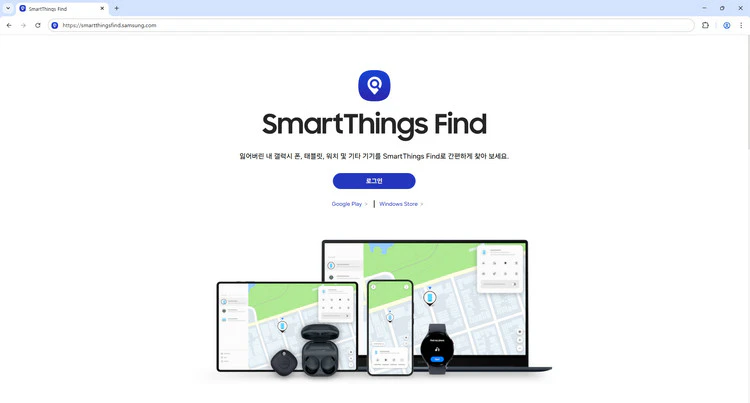
가장 먼저 할 일은 위치를 추적해 주는 사이트에 들어가는 것입니다. 네이버나 구글 검색창에 ‘삼성 내 디바이스 찾기’ 혹은 ‘스마트싱스 파인드’라고 검색하시면 됩니다.
복잡하게 검색하기 귀찮으신 분들은 아래 주소를 누르면 바로 연결됩니다.
- 바로가기 주소: https://smartthingsfind.samsung.com
사이트에 들어가면 ‘로그인’ 버튼이 보일 거예요. 여기에 평소 핸드폰에서 사용하던 삼성 계정(아이디와 비밀번호)을 입력하면 준비 끝입니다.
2. 잃어버린 폰을 찾는 3가지 핵심 기능
로그인을 하고 나면 지도 화면이 나옵니다. 그리고 내 폰이 지금 어디에 있는지 표시가 되죠. 여기서 우리가 쓸 수 있는 아주 강력한 기능 3가지를 알려드릴게요.
첫째, ‘소리 울리기’ 기능입니다. (집에서 잃어버렸을 때 최고!)
분명 집이나 사무실 어딘가에 있는데 도저히 안 보일 때가 있죠? 게다가 폰이 ‘무음’이나 ‘진동’ 상태라면 전화를 걸어도 소리가 안 들려 찾기 힘듭니다. 이럴 때 이 기능을 누르면, 폰 설정과 상관없이 1분 동안 최대 크기의 벨소리가 아주 크게 울립니다. 소리 나는 곳을 따라가면 금방 찾을 수 있어요.
둘째, ‘잠그기’ 기능입니다. (밖에서 잃어버렸을 때)
만약 지도를 봤는데 내 폰이 공원이나 식당에 있다면? 누군가 내 폰을 주워서 내용을 볼까 봐 걱정되시죠. 이럴 때는 ‘잠그기’를 누르세요. 그러면 다른 사람이 전원을 끌 수도 없고, 화면을 볼 수도 없게 됩니다. 심지어 화면에 “이 폰을 주우신 분은 연락 주세요”라는 메시지와 비상 연락처를 띄울 수도 있습니다.
셋째, ‘데이터 삭제’ 기능입니다. (최후의 수단)
도저히 찾을 가능성이 없다고 판단될 때 사용하는 마지막 방법입니다. 폰에 있는 사진, 연락처, 금융 정보 등을 싹 지워버리는 기능이에요. 내 소중한 정보가 남의 손에 넘어가는 것을 막을 수 있습니다. 단, 이 기능을 쓰면 폰이 초기화되어 더 이상 위치 추적을 할 수 없으니 신중해야 합니다.
한눈에 보는 주요 기능 요약
바쁘신 분들을 위해 위에서 설명한 기능들을 표로 깔끔하게 정리해 보았습니다. 상황에 맞춰 어떤 기능을 써야 할지 확인해 보세요.
| 기능 이름 | 주요 역할 | 추천 상황 |
|---|---|---|
| 소리 울리기 | 무음/진동 상관없이 1분간 최대 음량 벨소리 재생 | 집, 차, 사무실 등 가까운 곳에 있을 때 |
| 잠그기 | 화면 잠금, 전원 끄기 방지, 비상 연락처 표시 | 외부에서 분실해 습득자가 걱정될 때 |
| 위치 추적 | 15분 간격으로 위치 기록 확인 | 이동 경로를 파악해야 할 때 |
| 데이터 삭제 | 모든 정보 영구 삭제 및 초기화 | 되찾을 가능성이 전혀 없을 때 |
3. 미리 준비해두면 좋은 꿀팁
이 모든 기능이 작동하려면 딱 한 가지 조건이 필요합니다. 바로 잃어버리기 전에 핸드폰 설정에서 ‘내 디바이스 찾기’ 기능이 켜져 있어야 한다는 점입니다.
지금 바로 핸드폰을 켜고 확인해 보세요.
[설정] -> [보안 및 개인정보] -> [내 디바이스 찾기] 메뉴로 들어가서 스위치가 켜져 있는지 보세요. 그리고 ‘마지막 위치 보내기’와 ‘오프라인 찾기’도 함께 켜두시면, 배터리가 없거나 데이터가 끊겨도 찾을 확률이 훨씬 높아집니다.
소 잃고 외양간 고치지 말자!
지금까지 삼성 내 디바이스 찾기(SmartThings Find) 사용 방법에 대해 알아보았습니다. 생각보다 어렵지 않죠?
핸드폰은 잃어버리고 나면 당황해서 아무것도 생각나지 않습니다. 지금 이 글을 읽으신 김에, 재미 삼아 사이트에 한 번 접속해서 로그인을 해보세요. “아, 내 폰이 여기 있다고 뜨는구나!” 하고 한 번만 경험해 보면, 나중에 진짜 위급한 상황이 닥쳤을 때 침착하게 내 소중한 폰을 지킬 수 있을 것입니다.
여러분의 소중한 갤럭시, 이제는 똑똑하게 지키세요!
자주 묻는 질문
전원이 꺼진 상태에서도 위치 확인이 되나요?
마지막으로 기록된 위치만 표시, 실시간 추적 불가
삼성 계정 비밀번호를 잊어버리면 찾기 기능 사용이 가능한가요?
비밀번호 재설정 완료 후 이용 가능
해외에서 분실한 갤럭시도 동일하게 추적되나요?
인터넷 연결 상태라면 국가와 무관하게 위치 표시