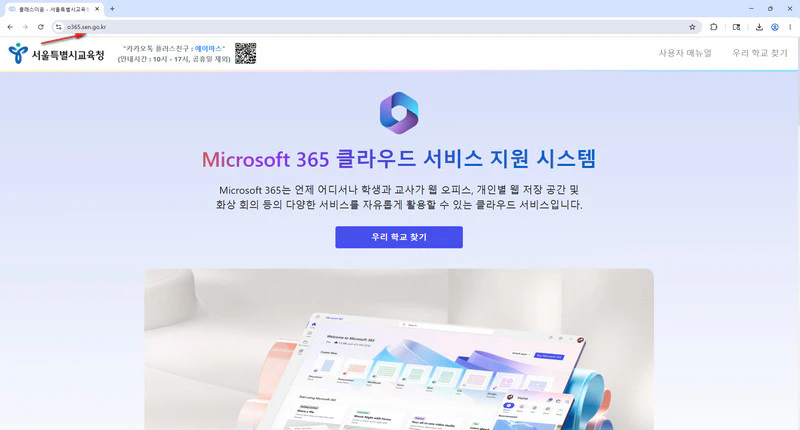
클래스이음 서울교육청 홈페이지(https://o365.sen.go.kr)에 접속하면 비싼 정품 마이크로소프트 오피스를 비용 걱정 없이 무료로 내려받아 쓸 수 있다는 사실을 알고 계셨나요? 서울에 있는 초·중·고교 학생과 교직원이라면 누구나 혜택을 누릴 수 있는 유용한 클라우드 연계 시스템인데요. 회원가입 시 필요한 학교별 인증코드를 찾는 법부터 기기 등록 요령을 알기 쉽게 정리해드리겠습니다.
클래스이음 서울교육청 가입 전에 꼭 챙겨야 할 준비물
학교에서 발표 준비를 하려면 파워포인트나 워드가 꼭 필요하잖아요. 매달 구독료를 내며 프로그램을 사려니 주머니 사정이 가벼운 학생과 학부모님께는 다소 부담스럽게 느껴질 수 있거든요. 이런 고민을 시원하게 덜어주는 서비스가 바로 서울특별시교육청이 제공하는 무상 오피스 지원 사업입니다. 마치 학교에서 학생들을 위해 미리 마련해 둔 공용 자전거처럼, 클릭 몇 번으로 최신 오피스 프로그램을 컴퓨터에 쏙 담을 수 있답니다.
이 훌륭한 혜택을 누리기 전에 딱 하나 준비해야 할 게 있습니다. 바로 ‘가입인증키’라는 암호 같은 문자인데요. 이게 있어야 서울에 있는 학교의 학생이 맞는지 확인을 받을 수 있습니다. 이 인증키는 매년 학기 초에 발송되는 가정통신문이나 학교 알림장 앱에서 찾아볼 수 있습니다. 안내문에서 ‘Microsoft Office 365 무료 이용 안내’라는 글을 찾아 열어보면 고유한 번호가 적혀 있더라고요. 만약 보이지 않는다면 학교의 컴퓨터 담당 선생님이나 담임 선생님께 여쭤보면 친절하게 알려주실 겁니다.
클래스이음 서울교육청 홈페이지 회원가입 및 설치 방법
가입인증키를 구했다면 홈페이지에 접속해서 가입할 차례입니다. 과정이 무척 쉬워서 처음 해보는 아이들도 어른 도움 없이 혼자 마칠 수 있을 정도예요. 스마트폰이나 컴퓨터로 인터넷 창을 열고 주소(https://o365.sen.go.kr)를 입력해 접속합니다.
화면에 보이는 ‘계정 만들기’를 누른 다음 학생 신분을 선택하세요. 약관 동의 후에 가입인증키를 빈칸에 정확하게 적어 넣습니다. 본인 인증을 거쳐 이름과 학교명, 학년 등의 정보를 채우고 사용할 아이디와 비밀번호를 정하면 나만의 계정이 완성됩니다.
계정이 생겼다면 공식 마이크로소프트 누리집에 이 계정으로 로그인하면 됩니다. 웹 브라우저에서 바로 문서를 작성할 수도 있고, 컴퓨터에 직접 프로그램을 설치해서 실행할 수도 있습니다. 노트북뿐만 아니라 태블릿, 휴대폰 등 최대 5대까지 쓸 수 있으니 형제나 자매가 함께 쓰기에도 넉넉하더라고요.
클래스이음 서울교육청 서비스 요약 일람
바쁜 분들을 위해 상세한 내용만 모아 표와 목록으로 정리해 두었습니다.
| 구분 | 상세 내용 |
|---|---|
| 지원 대상 | 서울특별시교육청 소속 초·중·고등학교 학생 및 교사 |
| 주요 혜택 | 정품 Microsoft 365 (PowerPoint, Word, Excel 등) 무료 이용 |
| 지원 한도 | 개인 컴퓨터, 노트북, 태블릿, 스마트폰 등 최대 5대 기기 설치 |
| 필수 준비물 | 소속 학교의 고유 가입인증키 (가정통신문 및 정보 교사 문의) |
이 서비스를 사용할 때 누릴 수 있는 장점은 다음과 같습니다.
- 비싼 연간 구독 비용을 아끼며 언제나 최신 정품 프로그램을 씁니다.
- 모든 작업물이 인터넷 저장소에 자동 연동되어 USB 메모리가 필요 없습니다.
- 집이나 도서관, 교실 등 어디서나 끊김 없이 과제를 이어갈 수 있습니다.
- 1TB 크기의 넉넉한 보관함이 생겨 용량이 큰 발표 자료도 걱정 없이 저장합니다.
홈페이지에 방문하여 혜택을 챙겨보세요
과제를 하거나 숙제를 제출할 때 프로그램이 없어서 친구에게 빌려 쓰던 불편한 기억은 이제 모두 날려버려도 괜찮습니다. 서울시교육청 소속 학생이라는 자격 하나만으로 이 모든 풍성한 학업 도구를 마음껏 쓸 수 있는 거니까요. 망설일 필요 없이 지금 바로 클래스이음 서울교육청 공식 주소에 접속해서 든든한 학업 도우미를 마련해 보는 건 어떨까요?