나야넷 경기도교육청 안전보건교육센터 사이트에 처음 접속하거나 수강 신청 방법이 궁금하신 분들을 위해 준비했어요. 인터넷 기계치라도 오늘부터는 완벽한 교육생이 될 수 있을거에요. 홈페이지 바로가기 주소와 강의 듣는 법을 설명드릴건데요. 여러분도 오늘 들어야 할 교육 세팅을 전부 끝낼 수 있답니다.
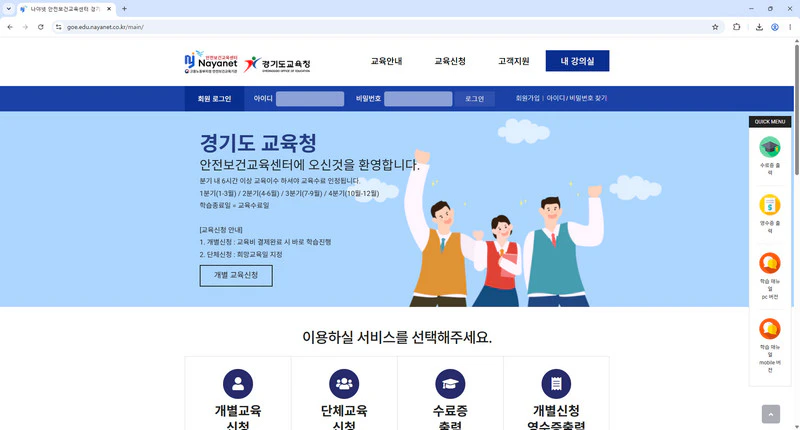
학교나 교육 관련 기관에서 일하기 시작하면, 어느 날 갑자기 “안전보건교육 들으세요!”라는 문자를 받게 되잖아요. 솔직히 처음에 그 말만 들으면 머리가 하얘지거든요. 어디로 들어가야 하는지, 내 아이디는 뭔지, 화면은 왜 이렇게 복잡한지 당황스럽더라고요. 마치 새 비디오 게임을 켰는데 튜토리얼도 없이 덩그러니 남겨진 기분인거죠.
하지만 막상 순서대로 마우스를 눌러보면 동네 슈퍼마켓에서 물건을 골라 계산하는 것만큼 쉽거든요. 지금부터 마우스 클릭 한 번, 화면에 뜨는 팝업창 하나까지 놓치지 않고 상세히 짚어볼게요.
나야넷 경기도교육청 홈페이지 제대로 접속하는 방법
일단 교육을 들으려면 해당 사이트에 정확히 찾아 들어가야겠죠? 인터넷 창을 켜고 맨 위쪽 길쭉한 주소창에 영어로 goe.edu.nayanet.co.kr을 한 글자씩 또박또박 치고 키보드 엔터(Enter)를 누르면 바로 사이트로 이동해요. 만약 영어 타자 치는 게 귀찮고 어렵다면, 네이버 검색창에 나야넷 경기도교육청이라고 한글로 똑똑히 치고 검색 돋보기 버튼을 누르세요.
검색 결과 맨 위에 뜨는 파란색 글씨를 찰칵 누르면, 화면에 안전보건교육센터 메인 대문이 짠 하고 나타날 거예요. 핸드폰으로도 들어갈 수는 있지만, 글씨가 작아서 눈이 아플 수 있으니 되도록 화면이 큼직한 컴퓨터나 노트북으로 접속하는 게 좋아요.
첫 화면에서 로그인 헤매지 않는 비법
홈페이지 대문에 잘 들어왔다면 화면 오른쪽 맨 위 구석을 쳐다보세요. 자그마한 글씨로 ‘로그인’이라는 버튼이 조용히 숨어있거든요. 거기를 마우스로 콕 누르면 아이디와 비밀번호를 적어 넣는 네모 칸 두 개가 나와요.
보통 처음 오신 분들은 “내 아이디가 대체 뭐지?” 하고 멈칫하게 되더라고요. 학교 행정실에서 미리 만들어준 아이디가 있다면 그걸 그대로 적어 넣으면 되고, 아예 처음이라면 네모 칸 바로 아래에 있는 ‘회원가입’ 글자를 누르세요. 그다음 내 이름과 핸드폰 번호를 적고 나만의 아이디와 비밀번호를 하나 뚝딱 만들어주면 끝이에요.
안전보건교육 수강 신청, 이렇게만 따라 하세요
로그인에 무사히 성공했다면 이제 내 시간표에 강의를 채워 넣을 차례예요. 여기서부터 딱 4번만 마우스를 클릭하면 된답니다.
- 메뉴 찾기: 화면 맨 위를 보면 여러 가지 메뉴 글자들이 길게 늘어서 있는데, 그중에서 ‘수강신청’이라고 적힌 글자에 마우스 화살표를 올려보세요. 그러면 밑으로 숨겨진 메뉴판이 스르륵 내려와요. 거기서 ‘정기안전보건교육’이나 본인에게 맞게 배정된 교육 이름을 클릭하세요.
- 과목 고르기: 화면 한가운데에 내가 이번 달 혹은 이번 분기에 들어야 할 교육 이름들이 쭉 나올 거예요. 급식실, 행정실 등 내 직종이나 업무에 맞는 글씨를 찾으세요.
- 신청 버튼 누르기: 고른 교육 제목 맨 오른쪽에 파란색으로 ‘수강신청’이라고 적힌 네모난 버튼이 있어요. 주저하지 말고 마우스 왼쪽 버튼으로 꾹 누르세요. 누르고 나면 화면 한가운데에 “정말 신청하시겠습니까?” 같은 작은 안내창이 툭 튀어나오거든요. 거기서 ‘확인’을 한 번 더 눌러줘야 진짜로 내 수강 목록에 담긴 거예요.
- 나의 강의실 가기: 여기까지 했다면 다시 화면 맨 위쪽을 보세요. ‘나의 강의실’이라는 메뉴가 보일 거예요. 거길 누르면 방금 내가 장바구니에 담은 강의가 예쁘게 들어와 있는 걸 볼 수 있답니다. 거기서 ‘학습하기’ 버튼을 누르면 드디어 동영상이 재생되기 시작해요.
꼭 알아야 할 정보 한눈에 보기
지금까지 설명한 내용 중 꼭 기억해야 할 부분만 표로 예쁘게 묶어봤어요.
| 구분 | 상세 내용 |
|---|---|
| 공식 주소 | goe.edu.nayanet.co.kr |
| 주요 교육 대상 | 경기도 소속 학교 및 교육 행정기관에서 일하시는 분들 |
| 신청 순서 |
|
동영상 볼 때 놓치면 안 되는 주의사항
‘나의 강의실’에서 ‘학습하기’를 눌러서 영상을 켰다면, 집에서 텔레비전 보듯이 편안하게 의자에 기대어 보시면 돼요. 하지만 여기서 절대 하면 안 되는 행동이 딱 하나 있거든요. 바로 영상이 조금 지루하다고 화면 아래에 있는 재생 바를 마우스로 끌어서 휙휙 넘겨버리는 거예요.
이 사이트는 우리가 영상을 틀어놓고 딴짓을 하는지, 아니면 진짜로 처음부터 끝까지 봤는지 엄청 꼼꼼하게 검사하거든요. 만약 중간에 건너뛰면 ‘학습 진도율’이라는 숫자가 100점 만점으로 안 올라가서 나중에 처음부터 영상을 다시 봐야 하는 끔찍한 일이 생겨요. 그러니까 한 번 틀어놓으면 끝날 때까지 차분하게 기다리는 게 좋아요. 영상 하나가 끝나면 보통 다음 페이지로 넘어가라는 버튼이 깜빡거리니까, 그걸 눌러서 다음 내용으로 차근차근 넘어가면 된답니다. 모든 영상을 다 보고 나면 짧은 시험을 보기도 하는데, 영상에서 나온 내용만 잘 기억하면 초등학생도 풀 수 있을 만큼 쉬운 문제들이니 너무 겁먹지 마세요.
지금까지 나야넷 경기도교육청 안전보건교육 사이트에 어떻게 들어가고, 어떤 순서로 버튼을 눌러야 하는지 하나하나 짚어봤어요. 막상 글을 다 읽어보니 정말 별거 없다는 생각이 들지 않나요? 처음이라 화면이 낯설어서 그렇지, 딱 한 번만 마우스로 톡톡 눌러보면 금방 익숙해질 거예요. 자, 이제 글을 다 읽으셨으니 숙제를 더 미루지 말고 바로 주소창에 사이트 이름을 적어서 안전보건교육을 시작해 보세요! 분명 제 설명대로만 하시면 생각보다 훨씬 수월하게 끝내실 수 있을 거예요.