오피스 프로그램은 효과적으로 문서를 작성하고 이용할 수 있게 만들어 줍니다. 문서 파일로 업무를 진행하다보면 필수적으로 쓰지만 그렇지 않을 경우도 있습니다. 엑셀 파일의 경우 엑셀 뷰어 다운로드 방법으로 문서 읽기를 해보려고 합니다.

[ez-toc]
엑셀 뷰어란 무엇인가요?
엑셀 뷰어는 Microsoft Excel을 설치하지 않고도 Excel 파일을 열람할 수 있는 프로그램입니다. Excel 문서를 볼 수 있지만 편집하거나 저장할 수는 없습니다. Excel 2003부터 최신 버전까지의 파일 형식을 지원합니다.
엑셀 뷰어 다운로드 방법
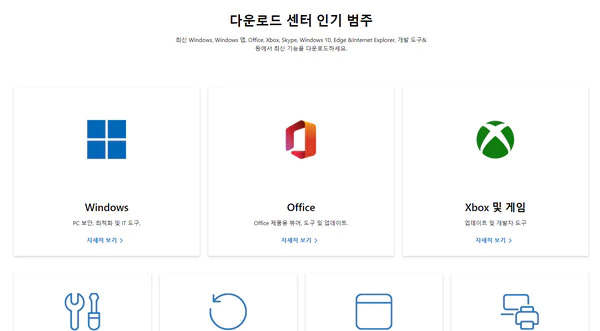
엑셀 뷰어는 Microsoft 공식 사이트에서 다운로드할 수 있습니다. 현재 Excel Viewer는 더 이상 공식적으로 업데이트되지 않지만 기존의 파일을 이용하여 여러분이 설치를 할 수 있습니다.
다운로드 절차
- 마이크로소트프 다운로드 센터에 접속합니다.
- ‘엑셀 뷰어 다운로드’ 버튼을 클릭합니다.
- 다운로드가 완료되면 설치 파일을 실행합니다.
- 설치 마법사를 이용해 여러분의 컴퓨터에 설치합니다.
엑셀 뷰어의 주요 기능
엑셀 뷰어는 여러가지 Excel 파일 형식을 지원합니다. 확장자명이 .xlsx, .xlsm, .xlsb, .xltx, .xltm, .xls, .xlt, .xlm, .xlw 파일은 뷰어로 읽을 수 있습니다. 매크로 사용 파일(.xlsm, .xltm 및 .xlm)을 열 수는 있지만, 매크로는 실행되지 않습니다.
엑셀 뷰어의 제한 사항
편집 불가: 파일을 열어 볼 수만 있으며 수정은 불가능합니다.
최신 기능 미지원: 스파크라인, 피벗 테이블, 슬라이서 등 최신 기능은 지원하지 않으며, 해당 기능이 포함된 셀은 빈 셀로 표시될 수 있습니다.
32비트 지원: 엑셀 뷰어는 32비트 애플리케이션으로만 제공되며 64비트 버전은 없습니다.
대체 방법
- Excel Online: Microsoft OneDrive나 SharePoint를 통해 웹 브라우저에서 Excel 파일을 열람하고 편집할 수 있습니다.
- Office 모바일 앱: iPhone, Android, Windows Phone에서 Excel 모바일 앱을 사용해 파일을 볼 수 있습니다.
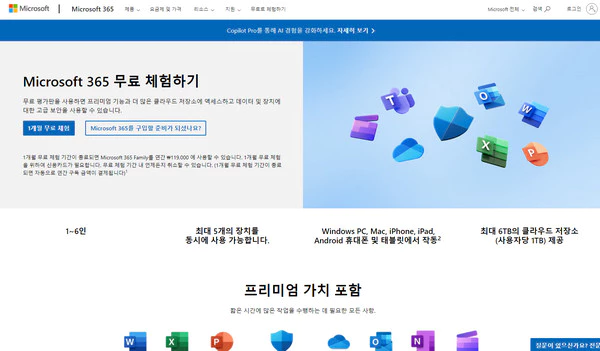
- Microsoft 365 평가판: Microsoft 365의 무료 평가판을 사용하시면 모든 Office 기능을 사용할 수 있습니다.
결론
엑셀 뷰어는 Excel을 설치하지 않고도 파일을 열람할 수 있는 방법입니다. 여러파일 형식을 지원하지만, 편집 기능이 없는 것이 특징입니다. 가볍게 문서를 열람할때 엑셀 뷰어를 다운로드하고 사용해보세요.