세종교육청 evpn 원격업무지원서비스에 접속해서 집에서 편하게 학교 일을 처리하는 방법을 진짜 쉽게 알려줄게요. 퇴근하고 집에 막 도착해서 겉옷을 벗었는데, 내일 아침 일찍 제출해야 하는 서류가 갑자기 생각나면 눈앞이 캄캄해지거든요. 이때 어두운 밤길을 뚫고 굳이 학교 교무실로 다시 뛰어갈 필요가 없어요.
전용 주소(https://evpn.sje.go.kr)로 들어가는 방법부터 필수로 깔아야 하는 프로그램, 그리고 로그인하는 순서까지 중간에 빼먹는 것 없이 아주 구체적으로 짚어볼 테니 그대로 따라 해 보세요. 금방 내 방 책상 앞 컴퓨터가 든든한 학교 PC로 변신할 거예요.
세종교육청 evpn 원격업무지원서비스, 왜 필요한 걸까요?
아주 튼튼한 금고를 상상해 보세요. 우리 학생들의 성적이나 학교의 중요한 돈 계산 같은 정보는 아무나 볼 수 없게 학교 안의 네트워크라는 튼튼한 금고 안에 꽁꽁 숨겨져 있거든요. 그래서 원래는 학교 컴퓨터를 켜야만 그 금고를 열어볼 수 있어요. 그런데 선생님들이 집에서도 급한 일을 처리할 수 있게, 집 컴퓨터와 학교 금고를 몰래 연결해 주는 비밀 터널을 만들어 둔 거죠. 그 안전한 비밀 터널의 이름이 바로 원격업무지원서비스랍니다.
집으로 출발하기 전, 학교에서 미리 챙겨야 할 두 가지
비밀 터널이라고 해서 아무나 쑥쑥 들어갈 수는 없겠죠? 집으로 퇴근하기 전에 학교 컴퓨터로 미리 허락을 받아두는 과정이 꼭 필요해요.
- 나이스 화면에서 신청서 내기: 학교 컴퓨터를 켜고 나이스(NEIS)에 들어간 다음, ‘원격업무’라는 글자를 찾아서 클릭하세요. 거기서 오늘 며칠부터 며칠까지 집에서 일하겠다고 신청서를 써서 내는 거예요. 교장선생님이나 교감선생님이 결재 도장을 꾹 찍어주셔야 터널 문이 열리거든요.
- 교육부 인증서 주머니에 챙기기: 내가 나라는 걸 증명해 주는 신분증 같은 파일이 있어요. 이걸 EPKI 인증서라고 부르는데, 학교 컴퓨터 안에만 남겨두면 집에서 쓸 수가 없어요. 그러니까 무조건 USB 메모리를 꽂아서 거기에 파일을 복사한 뒤, 주머니나 가방에 쏙 챙겨서 집으로 가져와야 해요.
evpn.sje.go.kr 접속부터 진짜 문 열기까지
자, 이제 집에 무사히 도착해서 내 방 컴퓨터를 켰다고 생각해 볼게요. 여기서부터 헷갈리기 쉬우니까 눈 크게 뜨고 천천히 따라와 보세요.
1단계: 인터넷 주소창에 정확히 타자 치기
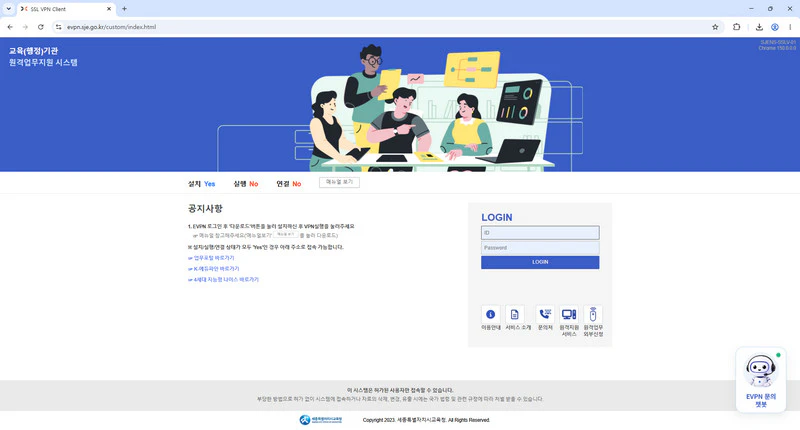
컴퓨터에서 인터넷 창을 띄운 다음, 화면 맨 위에 있는 길쭉하고 하얀 주소칸을 마우스로 찰칵 누르세요. 그리고 그곳에 evpn.sje.go.kr이라고 영어로 오타 없이 또박또박 친 다음 키보드의 엔터(Enter) 키를 탁 치는 거예요. 그러면 푸른빛이 도는 세종특별자치시교육청 원격업무지원서비스 첫 화면이 나타날 거예요.
2단계: 내 컴퓨터를 지켜줄 방패 씌우기
처음 들어갔다면 아이디를 적는 칸 대신에, 무언가를 설치하라는 하얀색 알림창들이 마구 뜰 수 있어요. 내 컴퓨터를 노리는 나쁜 바이러스가 비밀 터널로 못 들어오게 막아주는 방패 프로그램들이거든요. 화면 한가운데에 보이는 ‘전체 설치’ 혹은 ‘확인’이라고 적힌 파란색 네모 버튼을 망설이지 말고 마우스로 누르세요. 화면 아래쪽에 파일이 다운로드되면, 그걸 다시 마우스로 톡톡 두 번 눌러서 ‘다음’, ‘마침’을 차례대로 누르면 설치가 쭈욱 진행돼요. 다 깔리고 나면 인터넷 창이 저절로 닫혔다가 다시 열릴 수도 있는데, 고장 난 게 아니니까 안심하고 기다리면 된답니다.
3단계: 빈칸 채우고 로그인 버튼 누르기
방패 프로그램들이 든든하게 다 깔리고 나면 드디어 로그인 칸이 보여요.
- 첫 번째 빈칸을 마우스로 콕 누른 뒤, 학교에서 매일 쓰는 나이스 아이디를 적어요.
- 두 번째 빈칸에는 평소에 쓰던 비밀번호를 타닥타닥 쳐주세요.
- 바로 옆에 붙어있는 커다란 ‘인증서 로그인’ 버튼을 마우스로 찰칵 누르세요.
- 그러면 학교에서 가방에 챙겨 온 USB를 컴퓨터에 꽂으라는 작은 창이 뜹니다. USB를 본체에 꽂고, 화면에서 ‘이동식 디스크’라는 글자를 선택하세요.
- 내 이름이 적힌 인증서가 눈에 보이면 마우스로 누르고, 인증서 암호를 한 번 더 적어준 뒤 ‘확인’을 누르면 끝이에요.
모든 게 제대로 맞았다면 화면이 스르륵 넘어가면서 ‘나이스/K-에듀파인’이라고 적힌 커다란 그림 버튼이 보일 거예요. 그걸 누르면 평소에 학교 교무실에서 매일 쳐다보던 바로 그 반가운 업무 창이 내 방 모니터에 똑같이 뜬답니다.
알아두면 쓸모 있는 정보 요약표
지금까지 길게 설명한 내용 중에 잊어버리면 안 되는 중요한 부분만 표로 깔끔하게 모아봤어요.
| 구분 | 상세 내용 |
|---|---|
| 누가 쓰나요? | 세종특별자치시교육청에 다니는 교직원 (선생님, 행정실 직원 등) |
| 무엇이 필요한가요? | 학교 컴퓨터로 사전 신청 완료, USB에 담긴 교육부(EPKI) 인증서 |
| 어디로 들어가나요? | evpn.sje.go.kr 주소 치고 들어가기 |
| 무엇을 할 수 있나요? | 집 컴퓨터로 나이스(NEIS), 에듀파인에 들어가서 급한 문서 작업 처리 |
지금 당장 내 방에서 켜볼까요?
지금까지 학교 업무를 집으로 가져와서 처리하는 방법을 아주 세세하게 짚어봤어요. 낯선 프로그램들을 깔아야 하고 USB도 챙겨야 해서 처음엔 머리가 아플 수 있거든요. 하지만 오늘 알려드린 순서대로 차분하게 마우스를 움직이다 보면 금방 익숙해지실 거예요. 당장 오늘 밤에 급한 일이 생겨서 식은땀 흘리며 당황하기 전에, 시간 날 때 미리 사이트에 한 번 들어가서 연습해 보는 게 좋겠죠? 잊어버리기 전에 인터넷 창을 새로 하나 열고 evpn.sje.go.kr 주소를 직접 치면서 방패 프로그램이라도 미리 깔아두세요. 막히는 부분이 생기면 이 글을 다시 천천히 읽어보면서 차근차근 비밀 터널의 문을 열어보시길 바랄게요.