인터넷 속도테스트는 내 스마트폰이나 컴퓨터가 인터넷 세상에서 얼마나 쌩쌩 달리고 있는지 눈으로 직접 확인하는 방법이에요. 번거로운 프로그램 설치 없이 사이트(https://fast.com/ko)에 들어가자마자 바로 다운로드와 업로드 속도, 반응 속도를 확인하는 사용법을 알려드리겠습니다.
동영상이 자꾸 멈추고 게임이 버벅거리는 이유
재미있는 영상을 보는데 화면 가운데에서 동그라미가 뱅글뱅글 돌면서 멈춘 적이 있나요? 친구들이랑 온라인 게임을 할 때 내 캐릭터만 뚝뚝 끊기며 순간 이동을 하면 정말 답답하잖아요.
이건 인터넷이 지나가는 길에 문제가 생겼기 때문이에요. 수도꼭지를 틀었을 때 물이 콸콸 시원하게 나와야 세수도 빨리 끝나는 것처럼, 인터넷도 신호가 막힘없이 쏟아져 들어와야 화면이 부드럽게 넘어가거든요. 지금 내 방으로 들어오는 인터넷 물줄기가 얼마나 굵고 힘찬지 알아보려면 속도 측정을 해보는 것이 좋아요.
인터넷 속도테스트 fast.com 사이트 바로 접속하고 측정하는 순서
세상에는 수많은 속도 측정 사이트가 있지만, 넷플릭스에서 만든 fast.com 사이트는 별도의 회원가입이나 복잡한 설정이 전혀 필요 없어서 무척 편리해요.
- 주소창에 주소 입력하기: 인터넷 창을 열고 주소창에
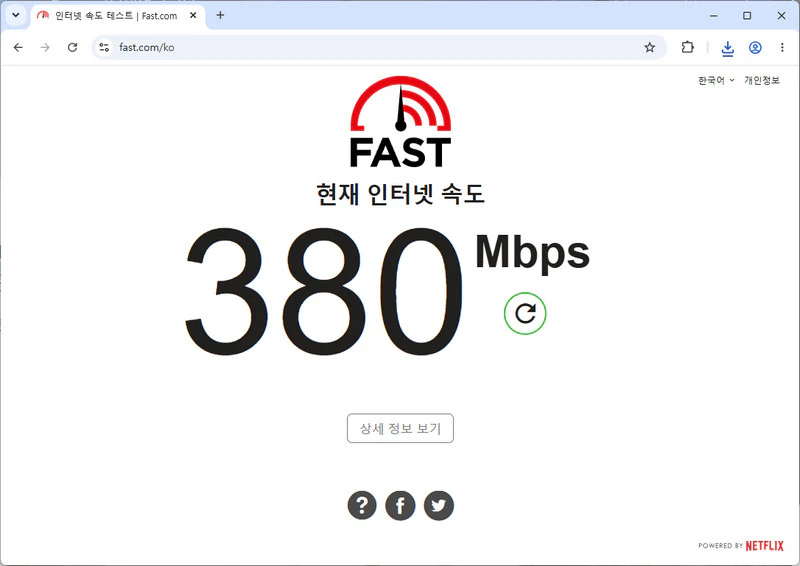
https://fast.com/ko를 적은 뒤 엔터를 눌러주세요. 스마트폰 기본 인터넷 창이나 컴퓨터 크롬 브라우저 어디서든 상관없어요. - 숫자가 올라가는 모습 지켜보기: 사이트가 열리자마자 아무 버튼도 누르지 않았는데 커다란 회색 숫자가 1, 2, 3 올라가며 마구 춤을 출 거예요. 지금 인터넷에서 자료를 얼마나 빨리 끌어오는지 재고 있는 중이거든요.
- 다운로드 속도 확인하기: 몇 초만 가만히 기다리면 숫자가 검은색으로 딱 멈추면서 뒤에 Mbps라는 글자가 붙어요. 이 숫자가 바로 우리가 평소에 유튜브를 보거나 게임을 다운받을 때 쓰는 속도예요.
- [상세 정보 보기] 누르기: 검은 숫자 아래에 있는 회색 [상세 정보 보기] 버튼을 클릭해 보세요. 숨겨져 있던 업로드 속도와 지연 시간 상자가 아래로 스르륵 펼쳐지면서 측정돼요.
- 업로드와 지연 시간 확인하기: 내 컴퓨터에서 숙제 파일을 인터넷에 올릴 때 걸리는 시간(업로드)과, 신호를 주고받을 때 걸리는 반응 시간(지연 시간)이 몇 밀리초(ms)인지 나타나요.
내 인터넷 속도로 무엇을 할 수 있을까?
화면에 나온 숫자가 좋은 건지 나쁜 건지 잘 모를 수 있어요. 자동차 속도계처럼 숫자가 클수록 훨씬 빠르다고 생각하면 쉬운데요, 아래 표를 보면 내 인터넷 상태를 단번에 이해할 수 있답니다.
| 측정된 속도 (Mbps) | 즐길 수 있는 활동 | 상태 수준 |
|---|---|---|
| 10 ~ 30 Mbps | 음악 듣기, 일반 화질 유튜브 시청, 웹서핑 | 조금 아쉬워요 |
| 50 ~ 100 Mbps | 선명한 고화질 영상 시청, 온라인 수업 참여 | 원활해요 |
| 200 ~ 500 Mbps 이상 | 용량이 무척 큰 최신 게임 설치, 4K 초고화질 영화 감상 | 매우 쾌적해요 |
측정 속도가 너무 느리게 나올 때 점검 목록
돈을 내고 쓰는 인터넷인데 숫자가 턱없이 낮게 나온다면 방 안의 환경을 살펴볼 필요가 있어요.
- 와이파이 공유기 껐다 켜기: 기계도 지치면 느려지더라고요. 공유기 뒤쪽 전원선을 뽑고 10초 정도 기다렸다가 다시 꽂아보세요.
- 공유기 주변 장애물 치우기: 공유기가 두꺼운 벽 뒤에 숨어 있거나 철제 수납장 안에 갇혀 있으면 전파가 힘을 잃고 약해져요.
- 숨어서 돌아가는 프로그램 끄기: 뒤에서 용량이 큰 파일을 몰래 다운로드하고 있거나 토렌트 같은 프로그램이 켜져 있는지 확인해 보세요.
- 반응 속도(ms) 숫자 확인하기: 지연 시간 옆에 적힌 ms 숫자는 낮을수록 좋아요. 보통 15ms 이하로 나와야 온라인 게임을 할 때 총알이 제때 탕탕 나가는 셈인 거죠.
지금 내 방 인터넷이 제 실력을 내고 있는지 궁금하지 않나요? 지금 바로 인터넷 속도테스트 사이트(https://fast.com/ko)로 접속해서 시원하게 달리는 인터넷 속도를 직접 확인해 보세요!